วันเสาร์ที่ 12 มีนาคม พ.ศ. 2559

กระบวนการเริ่มต้นของระบบคอมพิวเตอร์

สวัสดีค่ะ วันนี้เราก็มาเจอกันอีกแล้วนะคะ วันนี้เราจะพาเพื่อนๆมาดูกระบวนการเริ่มต้นของคอมพิวเตอร์ ว่ากว่าจะทำงานได้มีกระบวนการอะไรบ้าง ไปดูกันเลย 
    
                                      1. กดปุ่มเพาเวอร์ (Power button)
2. คอมพิวเตอร์จะส่งสัญญาณไปยังแหล่งจ่ายไฟ Power supply ซึ่งแปลงไฟฟ้ากระแสสลับ (AC : Alternating current) เป็นไฟฟ้ากระแสตรง เพื่อจ่ายไฟให้กับคอมพิวเตอร์เมนบอร์ด ซีพียู การ์ดขยาย และอุปกรณ์ประกอบต่างๆ ด้วยปริมาณของแรงดันไฟฟ้าที่เหมาะสม 
         3. เมื่อคอมพิวเตอร์ส่วนประกอบต่างๆ ได้รับพลังงานที่เพียงพอ และแหล่งจ่ายไฟไม่มีข้อผิดพลาด ก็จะส่งสัญญาณ โดยใช้ทรานซิสเตอร์ ไปยังเมนบอร์ดและหน่วยประมวลผลของคอมพิวเตอร์ (CPU) ขณะเดียวกัน หน่วยประมวลจะล้างข้อมูลที่หลงเหลือในรีจีสเตอร์หน่วยความจำ (memory register) และมีผลทำให้โปรแกรมเคาน์เตอร์ในซีพียู (program counter) มีค่าเท่ากับ F000 ซึ่งเป็นเลขฐานสิบหก ตัวเลขนี้เป็นที่อยู่ของคำสั่งแรก (First Instruction) และเป็นการบอกให้ CPU  พร้อมที่จะประมวลผลคำสั่งที่อยู่ในไบออส (BIOS : Basic input/output system)
4. กระบวนการทดสอบตัวเองตามลำดับ (POST : power-on-self-test) เพื่อให้แน่ใจว่าส่วนประกอบต่างๆที่มีในเครื่องคอมพิวเตอร์ขณะนั้น มีฟังก์ชันการทำงานถูกต้อง นั้นหมายถึงกระบวนการโพสต์สำเร็จก็จะข้ามไปข้อที่ 6. ถ้ากระบวนการโพสต์ไม่สำเร็จก็จะไปข้อที่ 5.
         5. กระบวนการ POST มีความผิดปกติเกิดขึ้น POST ที่ผิดปกติจะแจ้งเป็นรหัสเสียงเตือน (beepcode) แบบต่างๆออกมา
          6. ถ้าคอมพิวเตอร์ผ่านการ POST (โพสต์) ก็จะมองไปที่ 64 ไบต์แรกของหน่วยความจำที่อยู่ใน CMOS ซึ่งเก็บไว้ให้คงอยู่ตลอดด้วย CMOS แบตเตอรี่ แม้คอมพิวเตอร์ถูกปิดหรือไฟจ่ายเข้ามา ชิปนี้จะบรรจุข้อมูลเช่น เวลาระบบ (system time) และวันที่ (date) และข้อมูลเกี่ยวกับฮาร์ดแวร์ทั้งหมดที่ติดตั้งในเครื่องคอมพิวเตอร์เครื่องนี้
7. หลังจากโหลดข้อมูลใน CMOS การโพสต์ก็จะเริ่มต้นการตรวจสอบ (inspecting) และเปรียบเทียบ (comparing) ระหว่างค่าระบบที่เราตั้งไว้ กับสิ่งที่ติตั้งจริงในคอมพิวเตอร์ในขณะนั้นหากไม่พบข้อผิดพลาดก็จะโหลดโปรแกรมควบคุมอุปกรณ์พื้นฐาน (basic device driver) และตัวจัดการขัดจังหวะ (interrupt handler) สำหรับฮาร์ดแวร์
          8. POST (โพสต์) จะตรวจสอบนาฬิกาเวลาจริง (RTC : real-time clock) หรือเวลาระบบ (system timer) และระบบบัสคอมพิวเตอร์ (computer system bus) เพื่อให้แน่ใจว่าทั้งสองอย่างนี้ทำงานอย่างเหมาะสมบนเครื่องคอมพิวเตอร์
          9. เราจะได้รับภาพบนจอแสดงผลหลังจากที่ POST (โพสต์) ได้โหลดหน่วยความจำที่มีอยู่บนการ์ดจอแสดงผลและทำให้เป็นส่วนหนึ่งของระบบ BIOS โดยรวม
          10. BIOS ตรวจสอบ เพื่อดูว่าเป็นบูตเย็น (cold boot) หรือ บูตอุ่น (warm boot : หรือรีบูต) โดยดูที่ตำแหน่งที่อยู่หน่วยของความจำ 0000 : 0472 ถ้าเห็นเป็น 1234h BIOS จะรู้ว่านี่คือการรีบูตและจะข้ามขั้นตอนของการโพสต์ (POST) ที่เหลือไปหากไม่เห็น 1234h ไบออส (BIOS) จะรู้ว่านี่คือการบูตเย็น (cold boot) และจะทำงานต่อไปตามขั้นตอนการ POST (โพสต์) เพิ่มเติม ถัดไปก็จะทดสอบหน่วยความคอมพิวเตอร์ (RAM) ที่ติดตั้งในคอมพิวเตอร์โดยการเขียนลง (writing) ในแต่ละซิป ถ้าเป็นคอมพิวเตอร์รุ่นเก่าเราสามารถดูการดำเนินการขั้นตอนนี้ได้ในขณะหน้าจอนับหน่วยความจำที่ติดตั้งทั้งหมดในขณะที่คอมพิวเตอร์กำลังบูต
          11. สุดท้าย POST (โพสต์) จะส่งสัญญาณไปยังฟลอปปี้ (floppy) ออฟติคไดรฟ์ (optical) และฮาร์ดไดรฟ์ (hard drive) เพื่อที่จะทดสอบไดรฟ์เหล่านี้ หากไดรฟ์ทั้งหมดผ่านการทดสอบ, กระบวนการ POST (โพสต์) ก็จะเสร็จสมบูรณ์ และสั่งคอมพิวเตอร์ให้เริ่มต้นกระบวนการของการโหลดระบบปฏิบัติการ
และแล้วเครื่องเราก็สามารถโหลดระบบปฏิบัติการสำเร็จค่ะ


แผนภาพกระบวนการ


ขอบคุณที่ติดตามอ่านจนจบ แล้วเราจะนำเรื่องราวดีๆมาแบ่งปันกันอีกนะคะ 
หากผิดพลาดประการใดก็ขออภัยด้วยค่ะ


วันเสาร์ที่ 5 มีนาคม พ.ศ. 2559

สอบถอด-ประกอบเครื่องคอมพิวเตอร์

สวัสดีคะ

วันนี้เรามาเจอกันอีกแล้วนะคะ วันนี้จะมารีวิวการถอด-ประกอบเครื่องคอมพิวเตอร์ ซึ่งวันนี้เราฉายเดี่ยวนะคะอาจจะมีงกๆเงิ่นๆบ้างก็ต้องขออภัยด้วยนะคะ 5555+ และมีการวัดค่าความต่างศักย์ไฟฟ้า และสุดท้ายการออนนอกเคสค่ะ งั้นเราไปดูกันเลยค่ะ 


หวังว่าผู้ชมที่ดูจนจบจะได้รับประโยชน์จากวิดีโอเราบ้างนะคะ แล้วเจอกันใหม่คร่าา

สำหรับวิดีโอนี้ทำให้เราได้อะไรหลายๆอย่างมากค่ะ ได้ประสบการณ์ที่หาจากที่ไหนไม่ได้แล้วได้ลงมือทำเองทุกอย่าง ขอบคุณอาจารย์ประจำวิชามากๆค่ะ

วันศุกร์ที่ 26 กุมภาพันธ์ พ.ศ. 2559

การวัดความต่างศักย์ไฟฟ้าในพาวเวอร์ซัพพลาย

สวัสดีค่ะเพื่อนๆ
วันนี้เราจะมาทำการวัดค่าความต่างศักย์ไฟฟ้าในพาวเวอร์ซัพพลาย ก่อนอื่นเรามาทำความรู้จักกับมัลติมิเตอร์ (Multimeter) กันก่อนนะคะ
มัลติมิเตอร์ ถือว่าเป็นเครื่องมือวัดที่จำเป็นสำหรับงานด้านอิเล็คทรอนิกส์ เพราะว่าเป็นเครื่องวัดที่ใช้ค่าพื้นฐานทางไฟฟ้าคือ แรงดันไฟฟ้า กระแสไฟฟ้าและความต้านทานไฟฟ้า ไม่ว่าจะเป็นการทดสอบหรือการตรวจซ่อมวงจรต่าง ๆ ก็จำเป็นต้องวัดค่าเหล่านั้นทั้งสิ้น
มัลติมิเตอร์เป็นการรวม Voltmeter, Ammeter และ Ohmmeter ไว้ในตัวเดียวกัน และใช้มูฟเมนต์ (Movement) ตัวเดียวจึงเรียก “VOM” (Volt-Ohm-Milliammeter)
       นอกจากนี้ VOM ยังสามารถนำไปวัดค่าอื่น ๆ ได้อีก เช่น วัดอัตราการขยายกระแสของทรานซิสเตอร์ (hFE) วัดค่าความดัง (Decibel: dB) ฯลฯ ปัจจุบันมัลติมิเตอร์มีด้วยกัน 2 แบบคือ
-         แบบเข็มชี้ (Analog multimeter)
-         แบบตัวเลข (Digital multimeter)
แต่วันนี้เราจะมาสาธิตการวัดความต่างศักย์ไฟฟ้าในเพาเวอร์ซัพพลายโดยใช้มัลติมิเตอร์ (Multimeter) แบบตัวเลข (Digital multimeter)ภาพประกอบ
มัลติมิเตอร์ (Multimeter) 

 
พาวเวอร์ซัพพลาย

เรามาเริ่มกันเลยนะคะ


เตรียมอุปกรณ์ให้พร้อม แล้วต้องเสียบปลั๊กไฟของพาวเวอร์ซัพพลายด้วยนะคะ 

ส่วนสายสีแดงและสายสีดำเป็นสายที่ใช้วัดกระแสไฟฟ้า สายสีดำจะมีค่าเป็นลบและสานสีแดงจะใช้ค่าเป็นบวก

ทำการวัดค่าความต่างศักย์ไฟฟ้า
ทุกคนกำลังลุ้นช่วยกัน

ได้ค่าเท่าไหร่น๊าาา

แล้วเราก็ผลัดกันวัดค่า ผลัดกันจดค่าคะ

งานกำลังจะเสร็จแล้วนางเลยยิ้มใหญ่เลย 555555


เรามีวิดีโอเพื่อให้เข้าใจมากขึ้นค่ะ

ค่าบางค่าอาจคาดเคลื่อนบ้างเล็กน้อยนะคะ ขอบคุณที่ติดตามจนจบนะคะ หากผิดพลาดประการใดก็ขออภัยด้วยนะคะ 

บาย บาย แล้วเจอกันใหม่จร้าาาา


วันเสาร์ที่ 13 กุมภาพันธ์ พ.ศ. 2559

รีวิวการเปิด - ปิด คอมพิวเตอร์จากเมนบอร์ด

สวัสดีค่ะ วันนี้เราก็เจอกันอีกครั้งนะคะ ในวันนี้จะพาเพื่อนๆมาทดลองเปิด - ปิดเครื่องคอมพิวเตอร์ ไม่ใช่เปิด ปิดแบบธรรมดาๆนะคะ เราจะมาสาธิตวิธีเปิด ปิดคอมพิวเตอร์จากเมนบอร์ดวันนี้เราก็คงมีอะไรตื่นเต้นๆมาฝากเพื่อนๆกันอีกแล้วนะคะ ไปดูวิธีทำกันเลยค่ะ

ก่อนอื่นเราก็แกะอุปกรณ์ทุกชิ้นออกจากเคสก่อนนะคะ และนี้เราก็แกะออกมาหมดแล้วนะคะ
วันนี้กลุ่มเราก็จัดเรียงเป็นระเบียบมากค่ะ (ทุกวันจะกระจัดกระจาย 555555+)

นี้คือหน้าตาของ เมนบอร์ดของเครื่องเราค่ะ

ขั้นตอนนี้เราก็กำลังต่อสายทุกสายให้เหมือนอยู่ในเคส 
เมื่อต่อสายทุกอย่างเรียบร้อยแล้ว เราก็ต้องศึกษาวิธีการเปิด-ปิดจาก Data Sheets ของเราค่ะ

วิธีการเปิด-ปิดเครื่อง รีเซ็ตเครื่องของเราจาก Data Sheets ค่ะ

เรามาเริ่มขั้นตอนแรกกันเลยนะคะ

การเปิดเครื่อง
ใช้ปลายไขควงไปจิ้มค้างไว้ในตำแหน่งพินที่ 4 และพินที่ 5 จิ้มค้างไว้สักครู่เครื่องก็จะทำการเปิดเครื่อง 
 

การรีเซ็ตเครื่อง
ใช้ปลายไขควงไปจิ้มค้างไว้ในตำแหน่งพินที่ 1 และพินที่ 2 จิ้มค้างไว้สักครู่เครื่องก็จะทำการรีเซ็ตเครื่อง (ขออภัยด้วยนะคะรูปไม่ค่อยชัดเท่าไหร่)
 

การปิดเครื่อง
ใช้ปลายไขควงไปจิ้มค้างไว้ในตำแหน่งพินที่ 4 และพินที่ 5 จิ้มค้างไว้สักครู่ก็จะปิดเครื่องเองค่ะ

และแล้วกลุ่มเราก็สำเร็จ และอยากขอฝากเพื่อนๆว่าการที่เราจะทำอะไรเกี่ยวกับอุปกรณ์ไฟฟ้าเราต้องมีความระมัดระวัง ที่สำคัญมีสติอยู่เสมอค่ะ (เพราะอาจารย์ชอบแกล้งทำให้ตกใจ 55555+)

สมาชิกในกลุ่มของพวกเรา

ขอบคุณที่ติดตามอ่านจนจบนะคะ หากมีข้อผิดพลาดประการใด ก็ขออภัยมา ณ ที่นี้ ด้วยนะคะ

สำหรับวันนี้สวัสดีค่ะ บ๊าย บาย 


รีวิว ASUS A43SA-VX036D

สวัสดีค่ะ วันนี้เราจะมารีวิว ---> ASUS A43SA-VX036D


ASUS A43SA-VX036D เครื่องนี้เป็น Notebook ขนาด 14 นิ้ว ความละเอียดระดับ HD ที่ 1366 X 768 ภายนอกอาจจะถูกธรรมดา แต่เมื่อเทียบกับสเปคที่ให้มาค่อนข้างแรงเลยทีเดียวเมื่อเทียบกับราคา


สเปค เครื่อง : ASUS A43SA-VX036D

CPU
Intel Core i5-2430M (2.40 GHz, 3 MB L3 Cache, up to 3.0 GHz)
Graphic system
AMD Radeon HD 6730M (2GB GDDR3)
Display
14 inch WXGA (1366x768) LED
Main Memory
8 GB DDR3
Hard Disk Drive
500 GB 5400 RPM
Optical Drive
DVD Writer (Dual Layer Support)
Web Camera
Web camera 0.3M
USB 2.0
2 Port
USB 3.0
1 Port
Card Reader
3 -in-1 card reader ( SD/ MS/ MMC)
Battery
ใช้ได้ประมาณ 3 ช.ม

ภายในตัวเครื่อง
RAM หน่วยความจำ DDR3 ขนาด 4GB ความเร็ว 1333MHz ยี่ห้อ Transcend
RAM หน่วยความจำ DDR3 ขนาด 4GB ความเร็ว 1333MHz ยี่ห้อ Hynix

ฮาร์ดดิสก์ Western Digital (WDC) WD5000BPVT-8 โดยมีความจุสูงสุดที่ 500GB


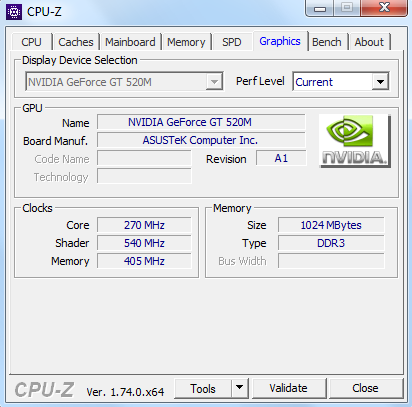
สำหรับวิธีการตรวจสอบสเปคเครื่องเราง่ายๆ โดยได้โปรแกรม CPU-Z สามามารถดาวน์โหลดได้ จากลิงค์นี้ http://software.thaiware.com/download.php?id=10107
สำหรับสเปค เครื่อง : ASUS A43SA-VX036D


ขอบคุณที่ติดตามอ่านจนจบค่ะ